
Bài viết này hướng dẫn toàn bộ quy trình dành cho seller mới, từ việc kết nối cửa hàng Shopify với Merchize đến thiết lập sản phẩm và xử lý đơn hàng Print-on-Demand (POD).
Cách Hoạt Động
Merchize là nền tảng fulfillment Print-on-Demand (POD). Ứng dụng Merchize trên Shopify App đóng vai trò cầu nối giữa cửa hàng Shopify của bạn và hệ thống sản xuất, vận chuyển của Merchize.
Sau khi kết nối thành công, quy trình vận hành sẽ diễn ra như sau:
Khách hàng đặt hàng trên cửa hàng Shopify.
Đơn hàng tự động đồng bộ sang Merchize.
Merchize xác định đúng sản phẩm và thiết kế dựa trên cấu hình Mapping.
Bạn xác nhận thanh toán chi phí sản xuất trên Merchize.
Nhà máy tiến hành sản xuất và giao hàng.
Mã vận đơn được tự động đồng bộ về Shopify và khách hàng nhận được thông báo giao hàng.
Mapping là gì?
Mapping là bước liên kết từng biến thể sản phẩm (variant) trên Shopify và thiết kế tương ứng với đúng sản phẩm trong catalog của Merchize. Việc Mapping cần được hoàn tất thì Merchize mới có thể xử lý đơn hàng cho variant đó.
Phần 1 – Cài Đặt Và Kết Nối
Bước 1: Cài Đặt Ứng Dụng Merchize
Ứng dụng Merchize hiện có trên Shopify App Store.
Truy cập Shopify App Store và tìm kiếm Merchize, hoặc truy cập trực tiếp: https://apps.shopify.com/merchize-print-on-demand
Nhấn Install trên trang ứng dụng. Shopify có thể yêu cầu bạn đăng nhập vào cửa hàng trước khi tiếp tục.
Xem lại các quyền truy cập mà Shopify hiển thị, sau đó nhấn Install app để xác nhận.
Các quyền này là bắt buộc để ứng dụng hoạt động và chỉ được sử dụng cho mục đích fulfillment.
Lưu ý: Sau khi cài đặt thành công, Shopify sẽ tự động mở ứng dụng Merchize trong trang quản trị. Nếu ứng dụng không tự mở, vào Shopify Admin → Apps → Merchize
Bước 2: Đăng Nhập Tài Khoản Merchize
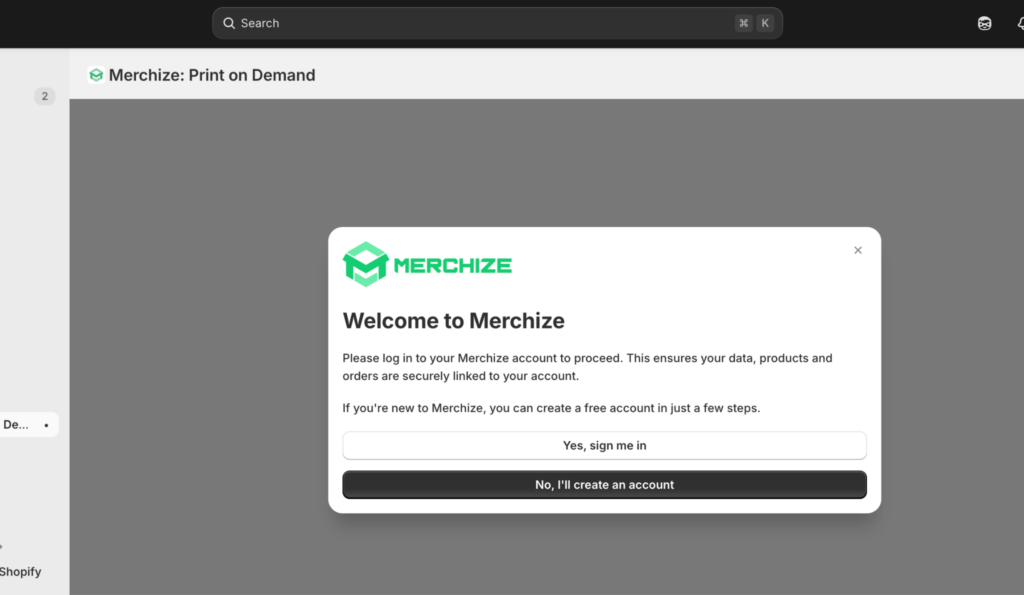
Sau khi cài đặt, màn hình đăng nhập Merchize sẽ xuất hiện.
Nếu đã có tài khoản Merchize, chọn Yes, sign me in và nhập email cùng mật khẩu Merchize.
Nếu chưa có tài khoản, chọn No, I'll create an account và làm theo hướng dẫn để đăng ký.
Bước 3: Kết Nối Shopify Store Với Merchize Store
Sau khi đăng nhập, bạn sẽ thấy danh sách các Store trong tài khoản Merchize.
Chọn Merchize Store muốn liên kết với Shopify Store hiện tại.
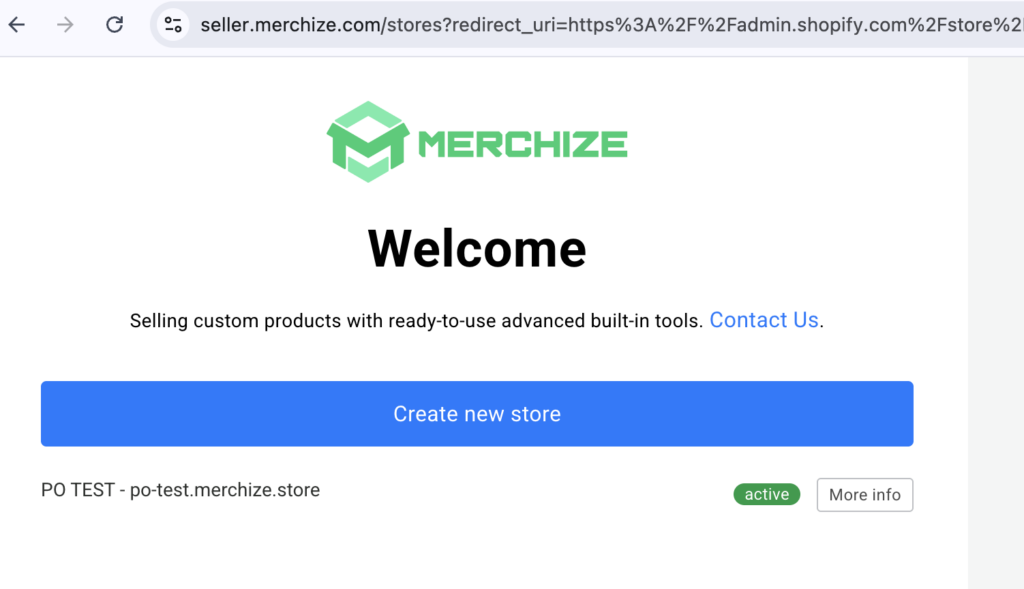
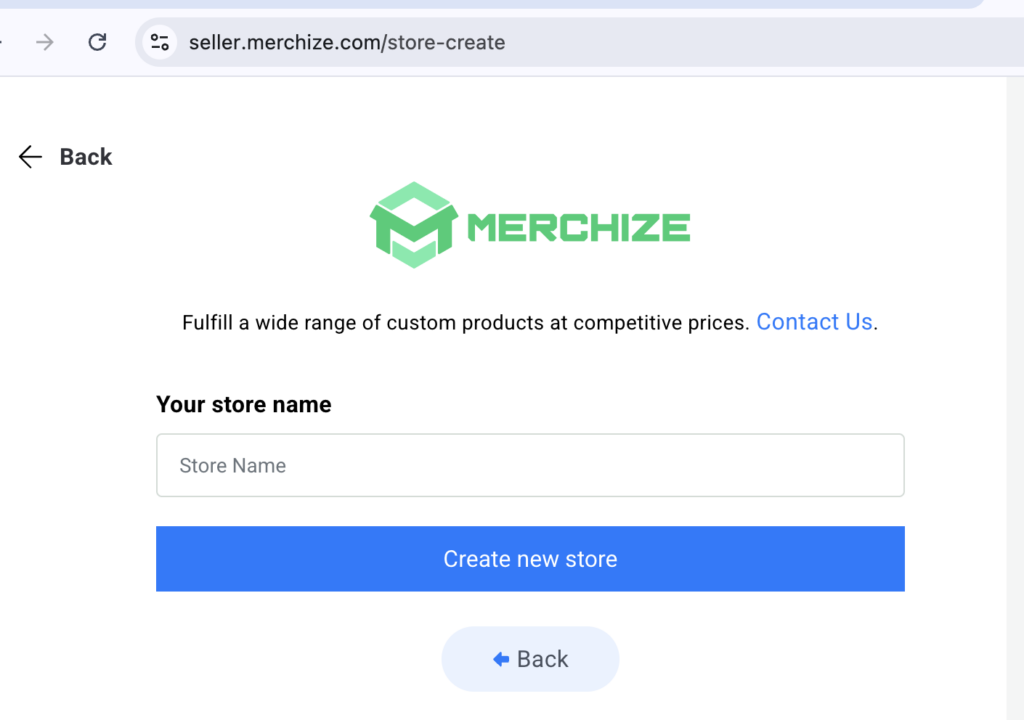
Nếu chưa có Merchize Store, nhấn Create New Store để tạo mới.
Sau khi chọn Store, bạn sẽ được chuyển tới trang Dashboard của Merchize trong Shopify Admin.
Kiểm tra kết nối có hoạt động bình thường không theo 2 cách sau:
Mở Merchize App từ thanh menu Shopify Admin, nếu dashboard hiển thị bình thường, không báo lỗi, store đã được kết nối thành công
Truy cập mục Settings và kiểm tra các tùy chọn đồng bộ.
Bước kết nối này sẽ quyết định sản phẩm và đơn hàng Shopify sẽ được chuyển tới Store nào trong Merchize.
Note:
Mỗi Shopify Store chỉ nên kết nối với một Merchize Store duy nhất.
Nếu kết nối nhầm Store, sản phẩm và đơn hàng có thể được đồng bộ sai nơi xử lý.
Nếu cần thay đổi, vào Merchize App → Settings
Phần 2 – Đồng Bộ Sản Phẩm (Khuyến Nghị Thực Hiện Trước)
Trước khi Merchize có thể fulfillment đơn hàng, hệ thống cần biết:
Bạn đang bán sản phẩm nào.
Thiết kế nào sẽ được in trên từng sản phẩm.
Quá trình này bao gồm:
Đồng bộ sản phẩm.
Mapping sản phẩm.
Bước 4: Cài đặt Product Sync
Truy cập Merchize App → Settings → Product Sync Settings.
Chọn một trong số những lựa chọn sau:
Option 1 (Mặc định) – Auto Sync All Products
Tự động đồng bộ toàn bộ sản phẩm từ Shopify sang Merchize và đặt Merchize làm inventory location.
Quá trình này có thể mất đến 24 giờ tùy số lượng sản phẩm và giới hạn API của Shopify Plan.
Option 2 – Auto Sync ONLY Products with Merchize Location
Chỉ đồng bộ các sản phẩm có ít nhất một variant được gán location là Merchize trong Shopify.
Các variant chưa gán location sẽ bị bỏ qua. Với những sản phẩm cần đồng bộ, mở sản phẩm đó trên Shopify Admin, gán location của variant cần đồng bộ thành Merchize.
Nếu cửa hàng Shopify của bạn bán cả sản phẩm Merchize và sản phẩm từ nhà cung cấp khác, đây là phương án phù hợp nhất. Trước khi đồng bộ:
Shopify Admin → Products
Mở từng sản phẩm cần Merchize fulfillment
Đặt fulfillment location là Merchize
Các variant chưa gán sẽ tự động bị loại khỏi quá trình đồng bộ.
Option 3 – Disable Product Sync
Tắt hoàn toàn việc đồng bộ sản phẩm từ Shopify sang Merchize. Chỉ sử dụng nếu bạn đang quản lý việc đồng bộ bằng phương thức khác.
Sau khi lựa chọn, nhấn Save. Merchize sẽ bắt đầu lấy dữ liệu sản phẩm từ Shopify.
Bước 5: Thêm Sản Phẩm
Có hai cách để đưa sản phẩm vào Merchize.
Phương án A – Push Từ Merchize Sang Shopify
Trong Merchize App, mở Catalogs.
Chọn sản phẩm muốn bán.
Cấu hình sản phẩm:
Chọn màu sắc, kích thước, biến thể.
Upload thiết kế bằng Mockup Editor hoặc file in.
Thiết lập tiêu đề, mô tả và giá bán.
Nhấn Save → Publish to Shopify.
Kiểm tra sản phẩm trong Shopify Admin → Products
Mở từng variant và xác nhận fulfillment location là Merchize.
Lúc này, quay lại Merchize app > Product. Các sản phẩm đã được sync sẽ hiển thị với trạng thái Mapped và sẵn sàng để fulfill.
Phương án B – Đồng Bộ Sản Phẩm Có Sẵn Từ Shopify
Nếu chọn Option 2 (Auto Sync ONLY Products with Merchize Location) ở Bước 4, vào Shopify Admin > Products và gán location Merchize cho các variant cần đồng bộ.
Trong Merchize App, Products → Refresh Data. Các sản phẩm sau đó sẽ xuất hiện với trạng thái Unmapped
Tiếp tục sang Bước 6 để thực hiện Mapping.
Bước 6: Mapping Sản Phẩm
Tất cả variant phải được Mapping trước khi Merchize có thể fulfillment. Mapping giúp liên kết variant Shopify với SKU tương ứng trong Catalog của Merchize và gắn thiết kế in.
1. Vào Merchize App → Products. Chọn sản phẩm có trạng thái Unmapped
2. Nhấn Map
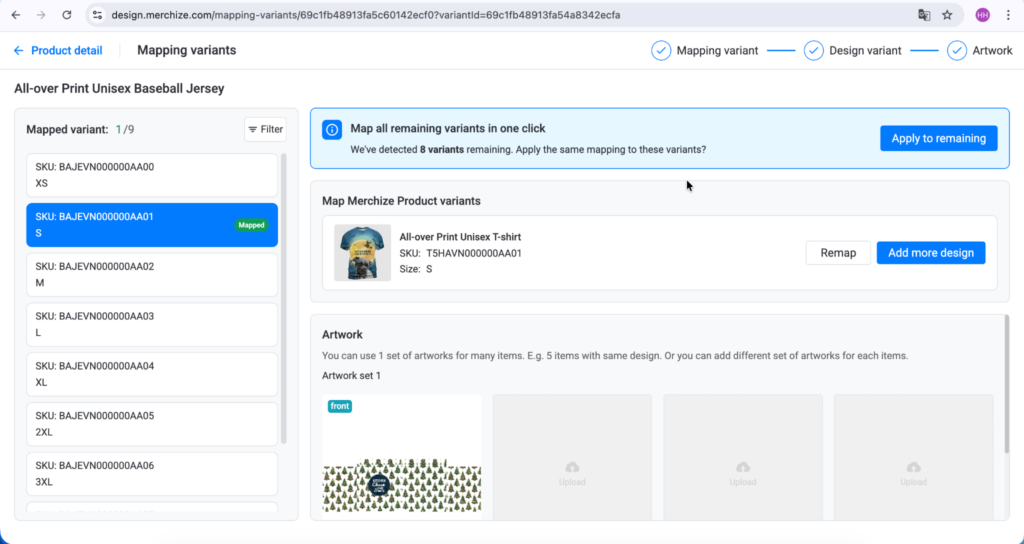
3. Chọn sản phẩm tương ứng trong Catalog Merchize.
4. Với từng variant, xác nhận SKU chính xác tương ứng trong catalog của Merchize.
5. Upload hoặc xác nhận thiết kế in bằng Mockup Editor.
6. Nhấn Save hoặc Confirm Mapping. Trạng thái sản phẩm sẽ chuyển sang Mapped
Lặp lại thao tác này cho toàn bộ sản phẩm cần Merchize fulfillment.
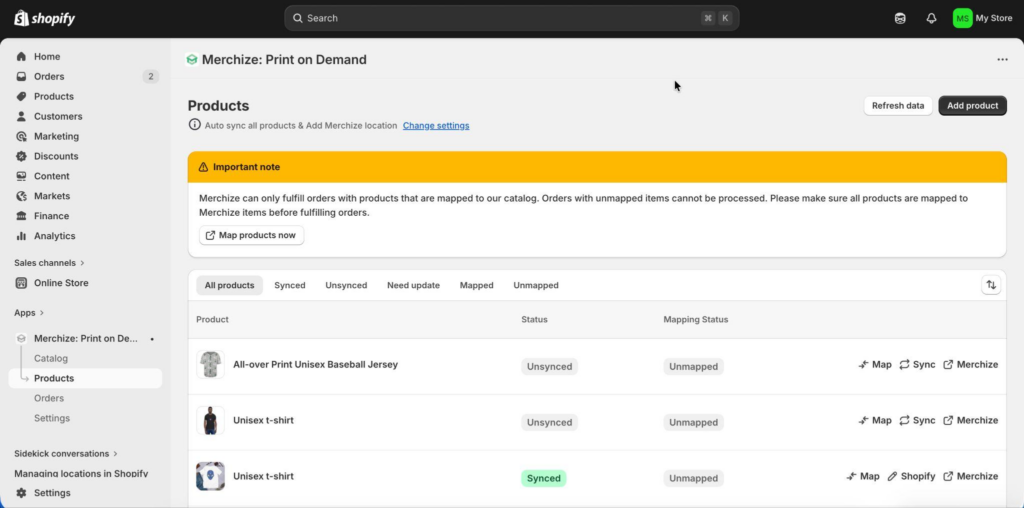
Lưu ý: Mỗi variant phải được Mapping riêng. Nếu sản phẩm có nhiều màu sắc và kích thước, hãy Mapping đầy đủ tất cả biến thể. Đơn hàng chứa variant chưa Mapping sẽ không được tự động chuyển sang Merchize. |
Ý nghĩa trạng thái sản phẩm
Phần 3 – Đồng Bộ Đơn Hàng Và Fulfillment
Sau khi hoàn tất Mapping sản phẩm, Merchize đã sẵn sàng nhận và xử lý đơn hàng từ Shopify.
Phần này sẽ hướng dẫn:
Cách đơn hàng được đồng bộ từ Shopify sang Merchize.
Cách cài đặt Order Sync.
Cách thanh toán chi phí sản xuất.
Cách theo dõi trạng thái giao hàng.
Bước 7: Cài đặt Order Sync Settings
Truy cập Merchize App → Settings → Order Sync
Tại đây, bạn sẽ thấy một tùy chọn chính để bật/tắt đồng bộ đơn hàng: Automatically Sync Orders to Merchize (Recommended).
Khi bật, đơn hàng sẽ được tự động đồng bộ sang nền tảng Merchize.
Khi tắt, không có đơn hàng nào được tự động đồng bộ. Tất cả yêu cầu fulfillment phải được thực hiện thủ công từ trang chi tiết đơn hàng.
Khi Auto-Sync được bật, bạn có thể chọn một trong hai chế độ đồng bộ:
Orders with Items Assigned to Merchize Location Only (Mặc định)
Chỉ đồng bộ các đơn hàng có ít nhất một sản phẩm được gán fulfillment location là Merchize trong Shopify.
Đây là lựa chọn phù hợp với hầu hết các cửa hàng.
Orders with All Items Assigned to Merchize Location or Shop Location
Đồng bộ tất cả các đơn hàng đã thanh toán khi toàn bộ sản phẩm trong đơn được gán cho Merchize Location hoặc Shop Location của bạn.
Đơn hàng được đồng bộ sang Merchize như thế nào?
Để đơn hàng được nhập vào Merchize, đơn hàng phải đáp ứng điều kiện:
Điều kiện 1: Đơn hàng đã thanh toán
Trong Shopify, trạng thái thanh toán phải là: Paid
Điều kiện 2: Đáp ứng cấu hình Order Sync
Nếu chọn Merchize Location Only → Đơn hàng phải chứa ít nhất một line item có fulfillment location là Merchize.
Nếu chọn All Items at Merchize/Shop Location → Tất cả line item trong đơn phải được gán cho Merchize Location hoặc Shop Location.
Nếu đơn hàng không xuất hiện như mong đợi, hãy tham khảo phần Troubleshooting ở cuối tài liệu.
Note: Nếu đơn hàng chứa sản phẩm đã được Mapping đầy đủ, đơn hàng sẽ được chuyển thẳng tới bước thanh toán sản xuất. Không cần thao tác cấu hình thủ công cho từng đơn. Bạn chỉ cần thanh toán chi phí sản xuất để bắt đầu fulfillment.
Bước 8: Thanh Toán Chi Phí Sản Xuất
Merchize không tự động trừ tiền từ phương thức thanh toán trên Shopify để chi trả chi phí sản xuất.
Bạn cần xác nhận thanh toán trên Merchize trước khi đơn hàng được gửi đến nhà máy.
Trong Merchize App, mở mục Orders.
Chọn đơn hàng muốn đưa vào sản xuất.
Nhấn Pay Now.
Hệ thống sẽ trừ tiền từ số dư trong tài khoản Merchize Fulfillment Platform.
Sau khi thanh toán thành công, đơn hàng sẽ được chuyển đến nhà máy để sản xuất.
Lưu ý: Hãy đảm bảo tài khoản Merchize Fulfillment Platform luôn có đủ số dư trước khi đơn hàng bắt đầu phát sinh. Bạn có thể nạp tiền trực tiếp trên nền tảng Merchize.
Bước 9: Tracking Và Cập Nhật Fulfillment
Sau khi Merchize giao hàng, toàn bộ quá trình đồng bộ tracking về Shopify diễn ra tự động. Bạn không cần thực hiện thêm thao tác nào.
Bạn có thể kiểm tra tracking như sau:
Trên Shopify: Shopify Admin → Orders → [Tên đơn hàng]
Trên Merchize: Merchize App → Orders → [Tên đơn hàng]
Nếu Đơn Hàng Không Xuất Hiện Trong Merchize
Nếu đơn hàng đã phát sinh trên Shopify nhưng không hiển thị trong Merchize, hãy kiểm tra các yếu tố sau:
Trạng Thái Thanh Toán: Đơn hàng phải có trạng thái “Paid”. Các đơn hàng “Pending” hoặc “Partially Paid” sẽ không được nhập vào Merchize.
Fulfillment Location: Ít nhất một line item trong đơn phải được gán fulfillment location là Merchize trong Shopify.
Auto-Sync Setting: Nếu Auto-Sync đang tắt, hãy thử truy cập Merchize App → Orders và thực hiện import đơn hàng thủ công
Làm Mới Dữ Liệu: Trong tab Orders, nhấn “Refresh Data” để buộc hệ thống cập nhật dữ liệu mới nhất.
Bên cạnh phương thức mapping theo từng sản phẩm, bạn cũng có thể thực hiện mapping cho riêng từng order. Đọc thêm hướng dẫn chi tiết tại đây.
Nếu có thắc mắc hay cần hỗ trợ thêm, hãy liên hệ với đội ngũ support của Merchize để được hướng dẫn.
