
Mapping sản phẩm là gì?
Khi Merchize nhận được một đơn hàng, hệ thống cần xác định chính xác mỗi item trong đơn tương ứng với sản phẩm và variant nào trong Catalog Merchize (bao gồm Product, Type, Size, Color, …).
Mapping sản phẩm (Item Mapping) là quá trình liên kết sản phẩm trong đơn hàng với sản phẩm tương ứng trong Catalog Merchize để hệ thống biết chính xác cần sản xuất sản phẩm nào.
Sau khi mapping thành công, đơn hàng sẽ đủ điều kiện để chuyển sang các bước xử lý tiếp theo. Nếu sản phẩm chưa được mapping, hệ thống sẽ chưa thể tiếp tục xử lý đơn hàng cho đến khi việc mapping được hoàn tất.
Khi nào đơn hàng cần mapping?
Đối với các sản phẩm đã có đầy đủ thông tin Merchize SKU, hệ thống Merchize sẽ tự động mapping. Trong trường hợp này, bạn không cần thực hiện mapping thủ công.
Với những trường hợp khác, hệ thống sẽ yêu cầu mapping để đơn hàng có thể tiếp tục được xử lý. Chi tiết như sau:
Đơn hàng được tạo thủ công
Không cần mapping — nếu biến thể sản phẩm đã được mapping với một Merchize SKU.
Cần mapping — nếu biến thể sản phẩm chưa được mapping với Merchize SKU.
Đơn hàng được đồng bộ qua Shopify / WooCommerce / Etsy / TikTok Shop, v.v.
Không cần mapping — nếu sản phẩm được tạo từ Merchize.
Cần mapping — nếu sản phẩm không được tạo từ Merchize.
Đơn hàng được tạo bằng file CSV
Không cần mapping — nếu trường merchizeSku đã được điền đầy đủ. Xem thêm hướng dẫn tạo đơn hàng bằng CSV tại đây.
Cần mapping — nếu trường merchizeSku bị thiếu.
Đơn hàng được tạo qua API
Không cần mapping — nếu thông tin items[].merchize_sku được gửi kèm trong request khi tạo đơn hàng bằng một trong các API sau:
Import external order
Import external order from Merchize catalog
Import TikTok Shipping orders
Import TikTok Shipping orders from Merchize catalog
Xem thêm hướng dẫn đẩy đơn hàng qua API tại đây.
Cần mapping — nếu thông tin items[].merchize_sku bị thiếu.
Lấy thông tin Merchize SKU ở đâu? 1) Từ Merchize Seller Dashboard Truy cập Merchize Seller Dashboard > Orders > CSV Import. Trong cửa sổ Import external orders, nhấp vào "Download Merchize Catalog". Sau đó, kiểm tra thông tin tại cột SKU variant.2) Từ trang Merchize Product Catalog Tại trang Merchize Product Catalog, nhấp vào "View Merchize catalog" để mở bảng catalog của Merchize. Sau đó, kiểm tra thông tin tại cột SKU variant.
3) Từ trang chi tiết sản phẩm Truy cập trang chi tiết của từng sản phẩm và kiểm tra trường Variant SKU.
4) Sử dụng API Get Merchize Product Catalog Bạn cũng có thể sử dụng API Get Merchize Product Catalog để lấy thông tin Merchize SKU.
Lưu ý: Mapping không áp dụng đối với những đơn hàng đã chuyển sang giai đoạn sản xuất (Production).
Kiểm tra xem đơn hàng có cần mapping hay không
Mở trang chi tiết đơn hàng để kiểm tra xem item trong đơn đã được mapping hay chưa.
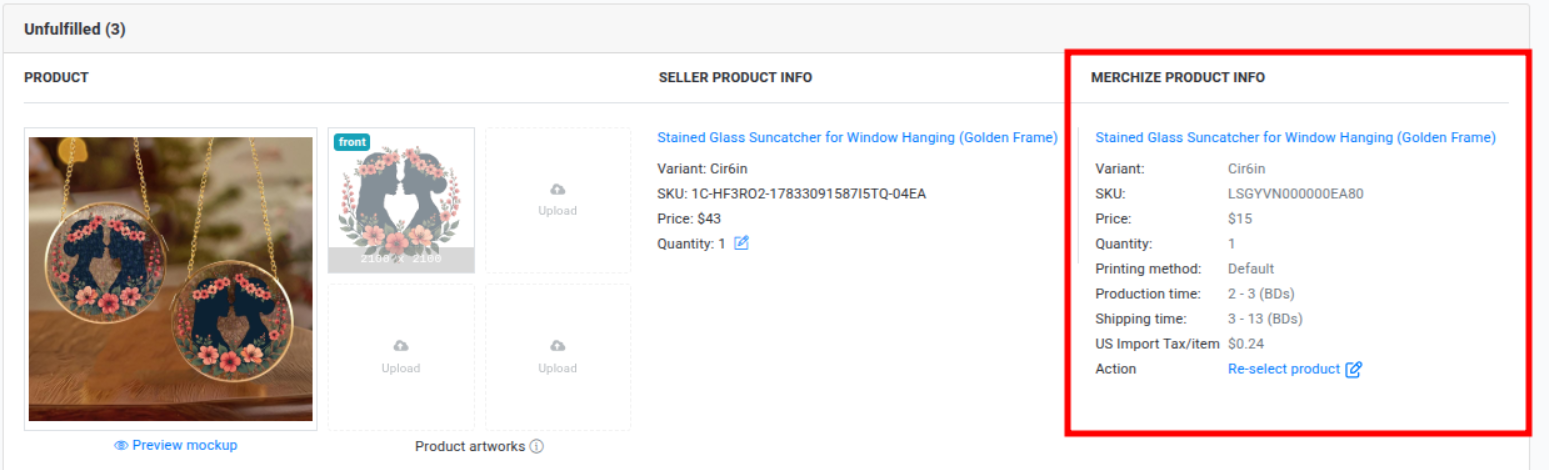
Nếu đã được mapping, đơn hàng sẽ hiển thị đầy đủ Seller Product Info và Merchize Product Info.
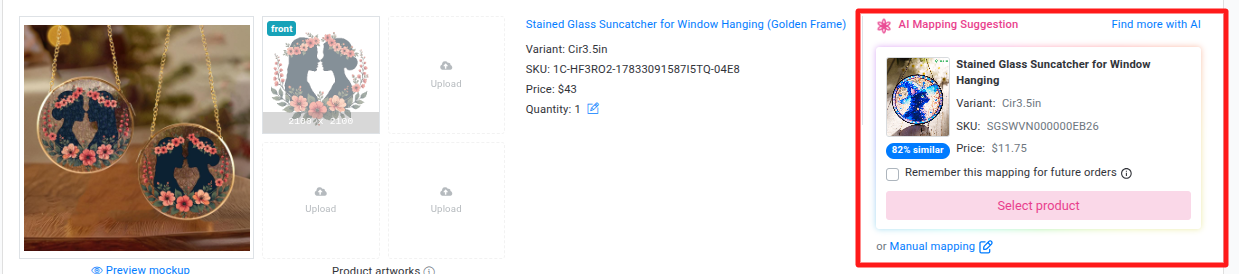
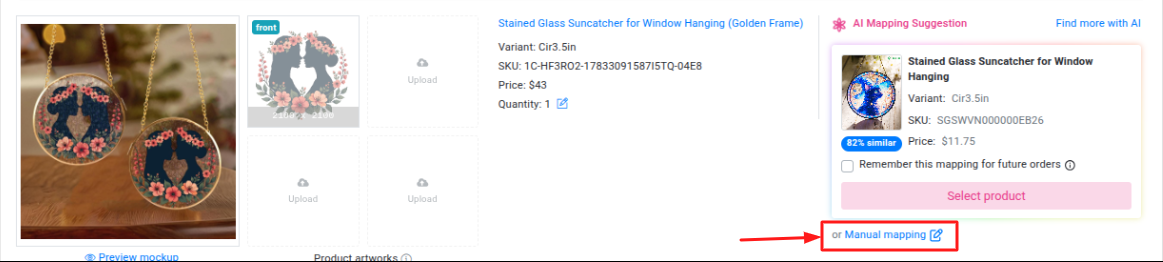
Nếu chưa được mapping, hệ thống sẽ hiển thị khối AI Mapping Suggestion thay vì Merchize Product Info.
Cách Mapping sản phẩm trong đơn hàng
Bạn có thể thực hiện mapping theo một trong hai cách:
Sử dụng gợi ý AI (nhanh và tiện lợi).
Tự tìm và mapping thủ công (linh hoạt hơn).
Cài đặt Product Mapping Rules để automap (tự động và nhanh)
Cách 1: Sử dụng gợi ý AI (Khuyến nghị)
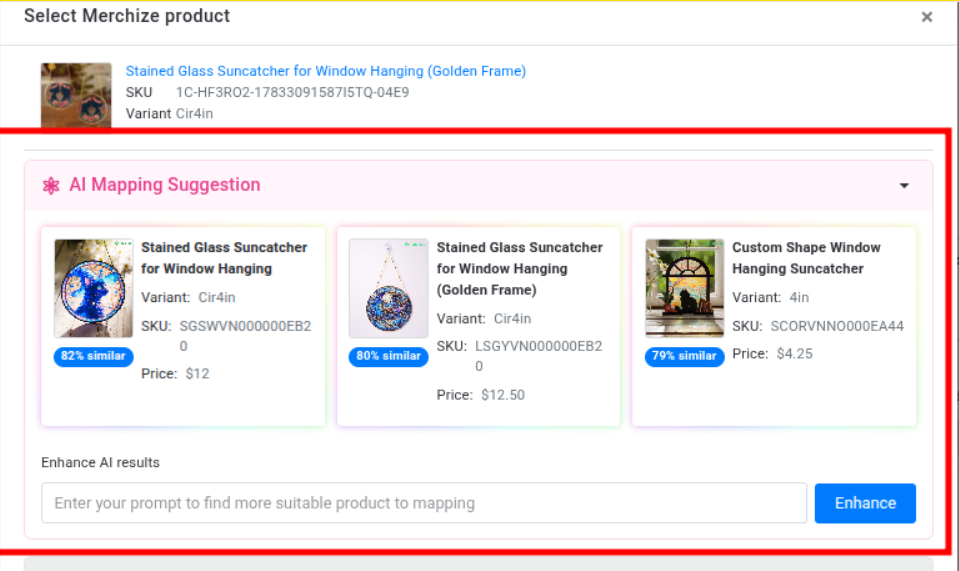
Nếu sản phẩm chưa được mapping, tính năng AI Mapping Suggestion sẽ tự động phân tích thông tin và đề xuất một hoặc nhiều sản phẩm phù hợp trong Catalog Merchize.
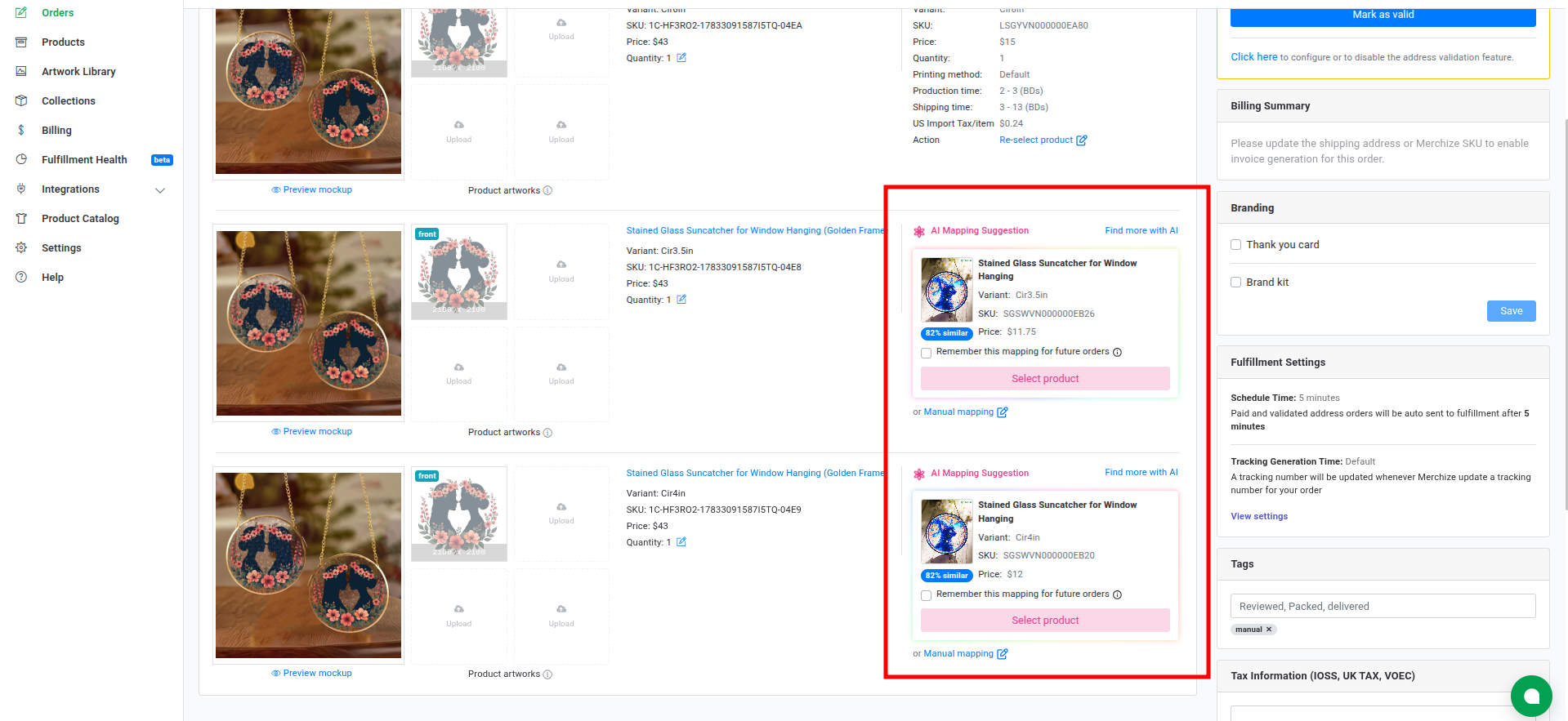
Bước 1. Kiểm tra gợi ý của AI
Trong mục AI Mapping Suggestion, hệ thống sẽ hiển thị các thông tin của sản phẩm được đề xuất, bao gồm:
Hình ảnh sản phẩm
Tên sản phẩm
Variant
SKU
Giá
Match Confidence (mức độ phù hợp)
Bước 2. Chọn sản phẩm phù hợp
Nếu sản phẩm AI đề xuất đã chính xác, nhấn Select Product.
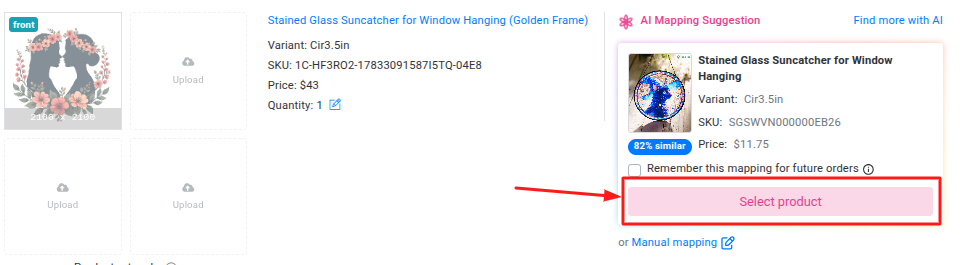
Nếu chưa phù hợp, nhấn Find More with AI để xem thêm các gợi ý khác.
Bạn cũng có thể nhập thêm mô tả sản phẩm rồi nhấn Enhance để AI hiểu rõ hơn và đưa ra kết quả chính xác hơn.
Bước 3. Xác nhận sản phẩm
Chọn sản phẩm phù hợp từ danh sách gợi ý.
Bước 4. Lưu mapping cho các đơn hàng sau (tùy chọn)
Nếu muốn hệ thống tự động áp dụng mapping này cho các đơn hàng tương tự trong tương lai, hãy bật: Remember this mapping for future orders
Cách 2: Mapping thủ công
Sử dụng cách này nếu AI chưa tìm được sản phẩm phù hợp hoặc bạn muốn tự chọn sản phẩm.
Bước 1. Mở Manual Mapping
Trong trang Order Detail, nhấn Manual Mapping.
Bước 2. Tìm kiếm sản phẩm
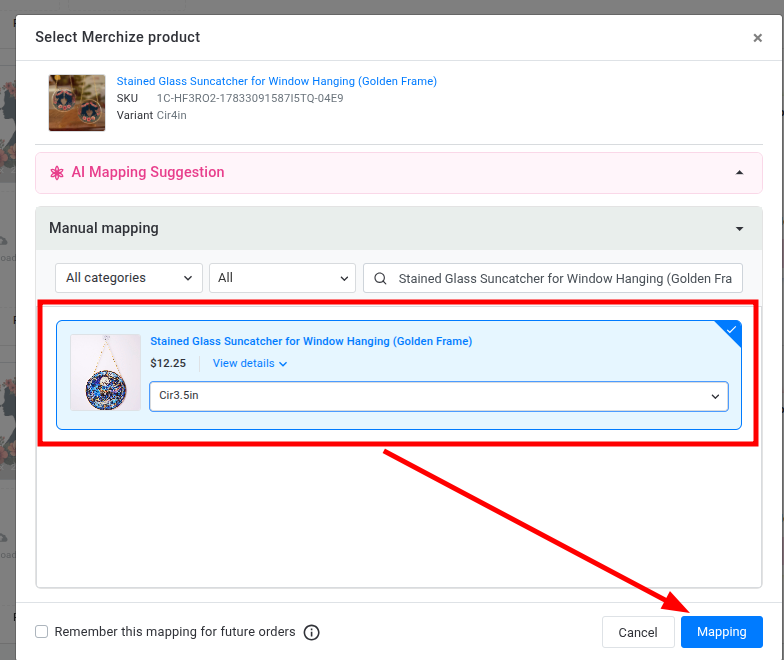
Tìm sản phẩm bằng một trong các tiêu chí:
Category
Product Title
SKU
Bạn có thể kết hợp nhiều bộ lọc để tìm nhanh hơn.
Bước 3. Chọn sản phẩm
Chọn sản phẩm phù hợp trong kết quả tìm kiếm.
Bước 4. Chọn đúng Variant
Chọn chính xác variant của sản phẩm (ví dụ: Size, Color hoặc Style).
Bước 5. Lưu mapping cho các đơn hàng sau (tùy chọn)
Nếu muốn hệ thống tự động sử dụng mapping này cho các đơn hàng tương tự, hãy bật:
Remember this mapping for future orders
Bước 6. Hoàn tất mapping
Nhấn Mapping để xác nhận.
Sau khi mapping thành công, item sẽ hiển thị đầy đủ Merchize Product Info và đơn hàng sẽ tiếp tục được xử lý theo quy trình fulfillment.
Cách 2: Cài đặt Product Mapping Rules để automap
Product Mapping Rules (quy tắc map) cho phép bạn thiết lập các quy tắc map theo từng store để hệ thống tự động map sản phẩm ngay khi đơn hàng được đồng bộ vào Merchize.
Thay vì phải map thủ công cho từng đơn hàng, bạn chỉ cần tạo rule một lần. Sau đó, nếu các đơn hàng mới đáp ứng đúng điều kiện của rule, hệ thống sẽ tự động map và tiếp tục xử lý đơn hàng.
Bạn nên sử dụng tính năng này nếu:
Thường đặt tên sản phẩm theo một cấu trúc nhất định, có tính định danh, tương ứng với sản phẩm trên catalog của Merchize.
Muốn hệ thống tự động map các đơn hàng mới.
Muốn giảm thao tác map thủ công cho từng đơn hàng.
Xem thêm hướng dẫn chi tiết cách cài đặt Product Mapping Rules tại đây.